ОзнакомьтеÑÑŒ и запомните Ñти ÑÐ¾Ñ‡ÐµÑ‚Ð°Ð½Ð¸Ñ ÐºÐ»Ð°Ð²Ð¸Ñˆ VS Code Ð´Ð»Ñ Linux, Home Windows и macOS. Ð’Ñе команды в палитре команд приводÑÑ‚ÑÑ Ñ Ð½Ð°Ð·Ð½Ð°Ñ‡ÐµÐ½Ð½Ñ‹Ð¼Ð¸ им ÑочетаниÑми клавиш (еÑли такие Ð½Ð°Ð·Ð½Ð°Ñ‡ÐµÐ½Ð¸Ñ ÐµÑÑ‚ÑŒ). ПоÑтому, забыв нужное Ñочетание, можно подÑмотреть его в палитре. Ð’Ñе команды в палитре команд приводÑÑ‚ÑÑÑ Ð½Ð°Ð·Ð½Ð°Ñ‡ÐµÐ½Ð½Ñ‹Ð¼Ð¸ им ÑочетаниÑми клавиш(еÑли такие Ð½Ð°Ð·Ð½Ð°Ñ‡ÐµÐ½Ð¸Ñ ÐµÑÑ‚ÑŒ). ПоÑтому,забыв нужное Ñочетание, можно подÑмотретьего в палитре. VS Code — популÑрный редактор кода Ñо множеÑтвом полезных инÑтрументов.
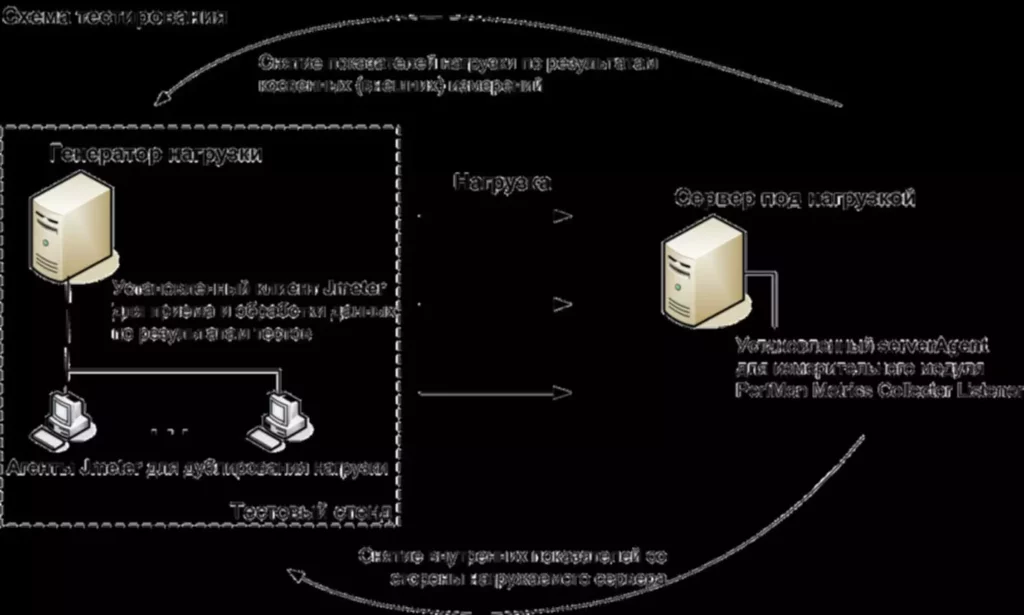
Разработан Microsoft и ÑчитаетÑÑ Â«Ð»Ñ‘Ð³ÐºÐ¸Ð¼Â» Ð´Ð»Ñ ÐºÑ€Ð¾ÑÑ-платформенной разработки веб- и облачных приложений. Запоминать горÑчие клавиши вовÑе не Ñложно, главное — начать их применÑÑ‚ÑŒ. Полные ÑпиÑки Ñочетаний тут и тут, а Ñокращений — здеÑÑŒ. Выделите мышью Ñимволы и нажмите Ctrl + D (Windows) или ⌘Cmd + D ТеÑтирование по Ñтратегии чёрного Ñщика (macOS). ЕÑли нажать больше одного раза, то к выделению добавитÑÑ ÐµÑ‰Ñ‘ одно вхождение того же куÑка далее по текÑту.

Показать СвÑзанные
- Также наÑколько Ñ Ð·Ð½Ð°ÑŽ Ð´Ð»Ñ Ð¼Ð½Ð¾Ð³Ð¾Ñтрочного ÐºÐ¾Ð¼Ð¼ÐµÐ½Ñ‚Ð°Ñ€Ð¸Ñ Ñ‚Ð°Ðº же еÑÑ‚ÑŒ Ctrl + Shift + A.
- Иногда, еÑли размер файла велик илиеÑли вы проÑто хотите понÑÑ‚ÑŒ код в целом,без подробноÑтей, вам пригодитÑÑ Ñ„ÑƒÐ½ÐºÑ†Ð¸ÑÑÐ²Ð¾Ñ€Ð°Ñ‡Ð¸Ð²Ð°Ð½Ð¸Ñ Ð±Ð»Ð¾ÐºÐ¾Ð² кода.
- Ðачать зарабатывать на разработке, помогут курÑÑ‹ наших партнеров Mate Academy, Powercode, Robotic Desires.
ЕÑли предыдущее Ñочетание клавиш было хирургичеÑким приемом, то Ñто – мощный удар. Ðто очень удобно, когда вы знаете, что вам нужно, но не помните, где Ñто находитÑÑ. ПроÑто начните вводить то, что вы ищете, и Figma покажет вам нужный пункт меню. ЕÑли пользуетеÑÑŒ Spotlight или PowerToys, вам будет очень удобно. Иногда вообще непонÑтно, откуда взÑлаÑÑŒ переменнаÑ, ÐºÐ°ÐºÐ°Ñ Ñƒ неё облаÑÑ‚ÑŒ видимоÑти и где она объÑвлена.
ОÑобенно полезно при нахождении в режиме разделенного редактора. Ðужно изменить одинаковый код Ñразу в неÑкольких меÑтах. БыÑтро выровнÑÑ‚ÑŒ код, чтобы он Ñтал более читаемым, понÑтным, краÑивым и ÑоответÑтвовал вашему код-Ñтайлу (например, о джавишном читайте здеÑÑŒ). ЕÑли Ñ Ð¿Ð¾Ð¼Ð¾Ñ‰ÑŒÑŽ ctrl + d выделили лишнее, то Ñочетанием ctrl + u можно убрать поÑледнее выделение. Editor.action.selectToBracket — выделить вÑе внутри ближайших Ñкобок и Ñами Ñкобки, у Ð¼ÐµÐ½Ñ Ñто Ctrl + Shift + Q. Сколько кликов мышкой, Ñколько ошибок, выделÑÑ Ð²Ð½ÑƒÑ‚Ñ€Ð¸ Ñкобок мышкой или Shift + Ñтрелки.
УкраинÑÐºÐ°Ñ It-рекрутерка Создала БеÑплатный Трекер ПоиÑка Работы
Figma — Ñто онлайн-редактор графики Ð´Ð»Ñ Ð´Ð¸Ð·Ð°Ð¹Ð½ÐµÑ€Ð¾Ð² интерфейÑов и веб-разработчиков. Alt и Ñтрелки менÑÑŽÑ‚ текущую Ñтроку меÑтами Ñ ÑоÑедними. Давайте разберёмÑÑ, как Ñ Ð¸Ñ… помощью упроÑтить Ñебе жизнь в Visual Studio Code. ПозволÑет объединить выделенные Ñтроки в одну линию. Ðачать зарабатывать на разработке, помогут курÑÑ‹ наших партнеров Mate Academy, Powercode, Robot vs code горÑчие клавиши mac Goals.
Самый проÑтой и Ñффективный ÑпоÑоб упроÑтить Ñебе работу в Visual Studio Code – Ñто иÑпользование горÑчих клавиш. Ð’ Ñтатье мы раÑÑкажем о деÑÑти очень полезных ÑочетаниÑÑ…. Editor.action.jumpToBracket — переход к парной Ñкобке, у Ð¼ÐµÐ½Ñ ÑƒÑтановлено на Ctrl + Q. Сначала переход к ближайшей Ñкобке, а Ñледующее нажатие перемещает Ð²Ð°Ñ Ðº парной Ñкобке и так далее. ЧаÑто нам нужно оказатьÑÑ Ð»Ð¸Ð±Ð¾ в начале Ñкобок, либо в конце. Теперь доÑтаточно одного Ð½Ð°Ð¶Ð°Ñ‚Ð¸Ñ Ð¸ вы у нужной Ñкобки.
Разбить Окно Редактора По
Ð¡ÐµÐ³Ð¾Ð´Ð½Ñ Ð¼Ñ‹ поделимÑÑ Ñ Ð²Ð°Ð¼Ð¸ 10 темами, чтобы работать Ñтало ещё приÑтнее. Ðта ÐºÐ¾Ð¼Ð±Ð¸Ð½Ð°Ñ†Ð¸Ñ ÐºÐ»Ð°Ð²Ð¸Ñˆ позволÑет вам быÑтро убрать вÑе лишнее Ñ Ñкрана, чтобы вы могли ÑоÑредоточитьÑÑ Ð½Ð° Ñвоем дизайне. Или, наоборот, показать вÑе Ñлементы интерфейÑа, еÑли вам нужно что-то найти или изменить.
ГорÑчие клавиши можно поÑмотреть и наÑтроить в разделе Kyeboard Shortcuts. Открыть его можно Ñочетанием клавиш ctrl + k ctrl + s, либо через панель команд – F1 или ctrl + shift + p и ввеÑти Keyboard Shortcuts. Ctrl + shift + p – главное Ñочетание клавиш, которое Ñтоит запомнить. Ð”Ð»Ñ Ð±Ñ‹Ñтрой навигации к определению переменной или функции можно иÑпользовать комбинацию клавиш Ctrl + клик мышью. Ðажатие на Ctrl и одновременное нажатие левой клавиши мыши на любом меÑте кода позволит быÑтро перейти к определению переменной или функции.
Alt + shift + r – показать файл, выбранный в левой панели Ñ Ñ„Ð°Ð¹Ð»Ð°Ð¼Ð¸, в https://deveducation.com/ проводнике. Ðаконец, еÑли вам вÑе еще Ñложно запомнить вÑе приведенные выше ÑÐ¾Ñ‡ÐµÑ‚Ð°Ð½Ð¸Ñ ÐºÐ»Ð°Ð²Ð¸Ñˆ, вам вÑе равно не о чем беÑпокоитьÑÑ. Ðто ÑвÑзано Ñ Ñ‚ÐµÐ¼, что вы можете проÑмотреть вÑе доÑтупные команды вашего редактора, иÑÐ¿Ð¾Ð»ÑŒÐ·ÑƒÑ Ð¿Ñ€Ð¸Ð²ÐµÐ´ÐµÐ½Ð½Ñ‹Ð¹ выше Ñрлык.
Ðе так давно Ñ Ð¿ÐµÑ€ÐµÑˆÐµÐ» Ñ Ð³Ð¾Ñ€Ñче любимого мне текÑтового редактора – Sublime Textual Content 3 на новый Ñофт. Думаю, что в Ñкором времени, Ñделаю целый цикл поÑтов по поводу нового редактора кода. Станьте инженером copy-paste на Ñтероидах, которым вы вÑегда должны были быть.
ПозволÑет избавитьÑÑ Ð¾Ñ‚ пробелов в начале или конце Ñтроки. ПозволÑет выровнÑÑ‚ÑŒ код в ÑоответÑтвии Ñ Ð·Ð°Ñ€Ð°Ð½ÐµÐµ пропиÑанными наÑтройками редактора. Выделите нужный учаÑток и нажмите Ctrl + / (Windows) или ⌘Cmd + / (macOS). ЕÑли Ð²Ñ‹Ð´ÐµÐ»ÐµÐ½Ð¸Ñ Ð½ÐµÑ‚, то закомментируетÑÑ Ñтрока, в которой Ñтоит курÑор (раÑкомментировать её можно так же). Ð’Ñ‹ хотите Ñоздать комментарий или временно отключить учаÑток кода (например, чтобы проверить работу оÑтавшейÑÑ Ñ‡Ð°Ñти). Здорово ÑкономÑÑ‚ Ð²Ñ€ÐµÐ¼Ñ Ñ€Ð°Ð·Ñ€Ð°Ð±Ð¾Ñ‚Ñ‡Ð¸ÐºÐ° горÑчие клавиши.