Ознакомьтесь и запомните эти сочетания клавиш VS Code для Linux, Home Windows и macOS. Все команды в палитре команд приводятся с назначенными им сочетаниями клавиш (если такие назначения есть). Поэтому, забыв нужное сочетание, можно подсмотреть его в палитре. Все команды в палитре команд приводятсяс назначенными им сочетаниями клавиш(если такие назначения есть). Поэтому,забыв нужное сочетание, можно подсмотретьего в палитре. VS Code — популярный редактор кода со множеством полезных инструментов.
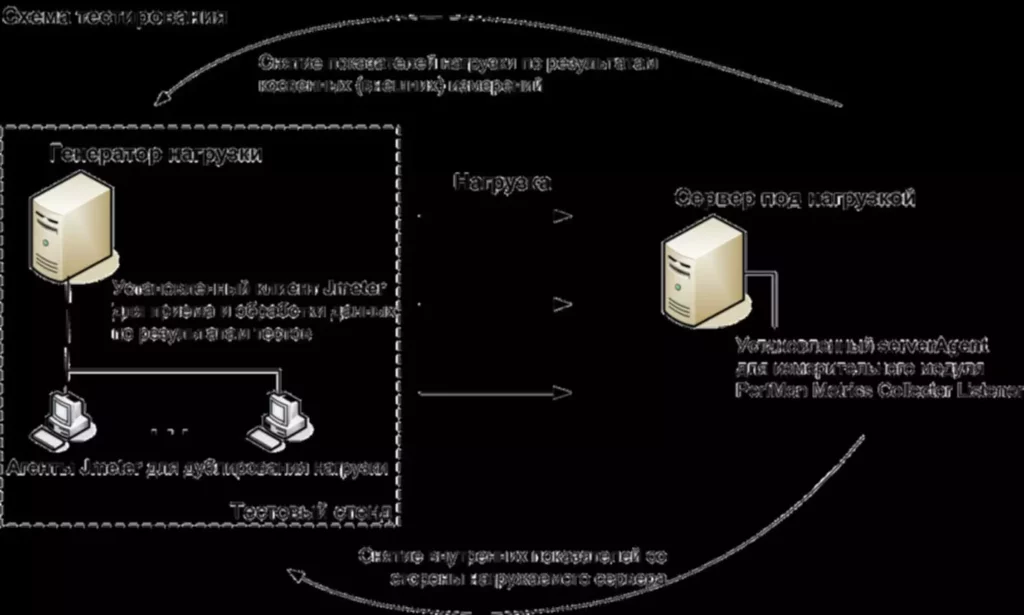
Разработан Microsoft и считается «лёгким» для кросс-платформенной разработки веб- и облачных приложений. Запоминать горячие клавиши вовсе не сложно, главное — начать их применять. Полные списки сочетаний тут и тут, а сокращений — здесь. Выделите мышью символы и нажмите Ctrl + D (Windows) или ⌘Cmd + D Тестирование по стратегии чёрного ящика (macOS). Если нажать больше одного раза, то к выделению добавится ещё одно вхождение того же куска далее по тексту.

Показать Связанные
- Также насколько я знаю для многострочного комментария так же есть Ctrl + Shift + A.
- Иногда, если размер файла велик илиесли вы просто хотите понять код в целом,без подробностей, вам пригодится функциясворачивания блоков кода.
- Начать зарабатывать на разработке, помогут курсы наших партнеров Mate Academy, Powercode, Robotic Desires.
Если предыдущее сочетание клавиш было хирургическим приемом, то это – мощный удар. Это очень удобно, когда вы знаете, что вам нужно, но не помните, где это находится. Просто начните вводить то, что вы ищете, и Figma покажет вам нужный пункт меню. Если пользуетесь Spotlight или PowerToys, вам будет очень удобно. Иногда вообще непонятно, откуда взялась переменная, какая у неё область видимости и где она объявлена.
Особенно полезно при нахождении в режиме разделенного редактора. Нужно изменить одинаковый код сразу в нескольких местах. Быстро выровнять код, чтобы он стал более читаемым, понятным, красивым и соответствовал вашему код-стайлу (например, о джавишном читайте здесь). Если с помощью ctrl + d выделили лишнее, то сочетанием ctrl + u можно убрать последнее выделение. Editor.action.selectToBracket — выделить все внутри ближайших скобок и сами скобки, у меня это Ctrl + Shift + Q. Сколько кликов мышкой, сколько ошибок, выделяя внутри скобок мышкой или Shift + стрелки.
Украинская It-рекрутерка Создала Бесплатный Трекер Поиска Работы
Figma — это онлайн-редактор графики для дизайнеров интерфейсов и веб-разработчиков. Alt и стрелки меняют текущую строку местами с соседними. Давайте разберёмся, как с их помощью упростить себе жизнь в Visual Studio Code. Позволяет объединить выделенные строки в одну линию. Начать зарабатывать на разработке, помогут курсы наших партнеров Mate Academy, Powercode, Robot vs code горячие клавиши mac Goals.
Самый простой и эффективный способ упростить себе работу в Visual Studio Code – это использование горячих клавиш. В статье мы расскажем о десяти очень полезных сочетаниях. Editor.action.jumpToBracket — переход к парной скобке, у меня установлено на Ctrl + Q. Сначала переход к ближайшей скобке, а следующее нажатие перемещает вас к парной скобке и так далее. Часто нам нужно оказаться либо в начале скобок, либо в конце. Теперь достаточно одного нажатия и вы у нужной скобки.
Разбить Окно Редактора По
Сегодня мы поделимся с вами 10 темами, чтобы работать стало ещё приятнее. Эта комбинация клавиш позволяет вам быстро убрать все лишнее с экрана, чтобы вы могли сосредоточиться на своем дизайне. Или, наоборот, показать все элементы интерфейса, если вам нужно что-то найти или изменить.
Горячие клавиши можно посмотреть и настроить в разделе Kyeboard Shortcuts. Открыть его можно сочетанием клавиш ctrl + k ctrl + s, либо через панель команд – F1 или ctrl + shift + p и ввести Keyboard Shortcuts. Ctrl + shift + p – главное сочетание клавиш, которое стоит запомнить. Для быстрой навигации к определению переменной или функции можно использовать комбинацию клавиш Ctrl + клик мышью. Нажатие на Ctrl и одновременное нажатие левой клавиши мыши на любом месте кода позволит быстро перейти к определению переменной или функции.
Alt + shift + r – показать файл, выбранный в левой панели с файлами, в https://deveducation.com/ проводнике. Наконец, если вам все еще сложно запомнить все приведенные выше сочетания клавиш, вам все равно не о чем беспокоиться. Это связано с тем, что вы можете просмотреть все доступные команды вашего редактора, используя приведенный выше ярлык.
Не так давно я перешел с горяче любимого мне текстового редактора – Sublime Textual Content 3 на новый софт. Думаю, что в скором времени, сделаю целый цикл постов по поводу нового редактора кода. Станьте инженером copy-paste на стероидах, которым вы всегда должны были быть.
Позволяет избавиться от пробелов в начале или конце строки. Позволяет выровнять код в соответствии с заранее прописанными настройками редактора. Выделите нужный участок и нажмите Ctrl + / (Windows) или ⌘Cmd + / (macOS). Если выделения нет, то закомментируется строка, в которой стоит курсор (раскомментировать её можно так же). Вы хотите создать комментарий или временно отключить участок кода (например, чтобы проверить работу оставшейся части). Здорово экономят время разработчика горячие клавиши.